.avif)
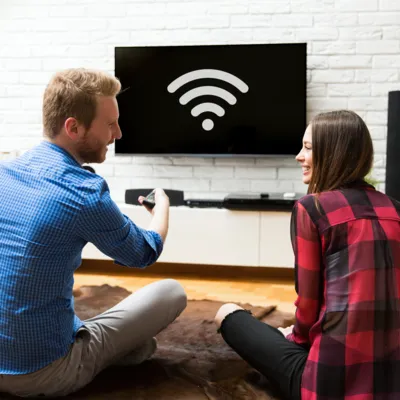

Você sabe como conectar sua TV ao Wi-Fi?
Em um mundo cada vez mais digital, saber colocar internet na sua televisão vai ampliar significativamente as funcionalidades do seu aparelho.
Isso mesmo!
Neste guia, nós criamos alguns passos para te ajudar a configurar sua conexão, solucionar problemas comuns e aproveitar todos os benefícios de uma Smart TV.
E, com a internet banda larga certa, a sua experiência de assistir TV online nunca mais será a mesma.
Vem com a gente!
Como conectar a TV no Wi-Fi?
Conectar sua Smart TV à rede Wi-Fi é um processo bem simples e direto.
Na maioria dos aparelhos, basta você seguir os passos abaixo:
- Acesse o menu de configurações da sua televisão;
- Selecione a opção de rede ou conexões sem fio;
- Depois, escolha a rede Wi-Fi da sua casa e coloque a senha.
Viu que fácil?
Este processo pode variar ligeiramente dependendo da marca e do modelo da sua TV.
No entanto, a lógica básica de conexão é a mesma para a maioria das Smart TVs.
Como saber se minha TV tem acesso à Internet?
Para verificar se sua TV tem acesso à internet, procure por opções no menu que sugiram conectividade, como "Rede", "Configurações de Wi-Fi" ou aplicativos de streaming.
As Smart TVs modernas geralmente têm um ícone de rede ou Wi-Fi na tela inicial ou nas configurações que indicam conexão à internet.
Como colocar a senha do Wi-Fi na televisão?
A maior parte das Smart TVs, incluindo LG, Samsung, TCL, AOC, Philips, Philco, Panasonic e Roku, segue um processo similar para conectar-se ao Wi-Fi.
Olha só:
- Acesse as configurações: Use o controle remoto para acessar o menu de configurações da sua TV;
- Selecione a rede ou conexões sem fio: Procure por opções como "Rede", "Conexão sem fio" ou "Configurações de Wi-Fi";
- Escolha a rede Wi-Fi: Selecione sua rede doméstica na lista de opções disponíveis;
- Insira a senha: Digite a senha da sua rede Wi-Fi e confirme.
O que fazer quando a TV Smart não conecta no Wi-Fi?
Se a sua Smart TV não estiver se conectando ao Wi-Fi, aqui estão algumas soluções:
- Verifique a senha: Certifique-se de que a senha inserida está correta;
- Reinicie o roteador e a televisão: Desligue ambos por alguns minutos e ligue novamente;
- Atualize o software da TV: Verifique se há atualizações de software disponíveis para o seu aparelho;
- Verifique a distância do roteador: Aproxime a TV do roteador para melhorar a qualidade do sinal.
Posso usar minha TV como computador?
Sim, é possível usar sua TV como monitor de computador! Você pode conectar o seu PC ou notebook por um cabo HDMI ou, em alguns casos, por conexões sem fio.
Isso pode ser particularmente útil para trabalhos que requerem uma tela maior ou para transformar sua sala de estar em um home theater.
Os planos Oi TV levam mais diversão para a sua telona
E com a Oi TV, sua televisão vai se transformar em uma verdadeira central de entretenimento, reunindo conteúdos variados para todo mundo.
Além da qualidade de imagem em alta definição, os planos oferecem benefícios que tornam sua experiência ainda mais completa:
- Dezenas de canais em HD, com som e imagem impecáveis;
- Filmes e séries exclusivas para todos os gostos;
- Programação esportiva ao vivo, acompanhando os principais campeonatos;
- Conteúdo infantil seguro e divertido para os pequenos;
- Variedade de gêneros, incluindo notícias, documentários e música.
Assine já um plano Oi TV e leve para sua telona uma programação completa, com diversão sem limites e a qualidade que a sua família merece.


.jpeg)
Top 10 conteúdos nostálgicos da TV paga
Veja o top 10 de conteúdos nostálgicos da TV paga e entenda por que programas clássicos seguem presentes na programação até hoje.
26/1/2026 21:05
Leia mais.png)