.avif)
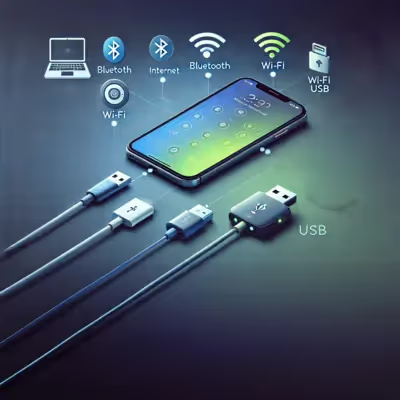

O compartilhamento de dados móveis, tecnicamente conhecido como roteamento ou tethering, permite que um smartphone atue como um ponto de acesso à rede para outros dispositivos, como laptops e tablets. Esta funcionalidade é essencial para garantir a conectividade em locais desprovidos de redes Wi-Fi fixas ou infraestrutura de fibra óptica.
Compreender os métodos de configuração via Bluetooth, Wi-Fi e USB é fundamental para otimizar o uso da sua franquia de dados.
No entanto, para garantir que o entretenimento da sua residência não dependa da instabilidade do sinal móvel ou do consumo excessivo de dados, a tecnologia de transmissão linear via satélite da Oi TV (Mileto) apresenta-se como a solução estratégica.
O que significa rotear a internet do celular?
O roteamento consiste em transformar o dispositivo móvel em um gateway de internet. Através desta função, o celular compartilha sua conexão 4G ou 5G com outros hardwares. Embora ofereça alta portabilidade, o procedimento demanda atenção a dois fatores críticos:
Consumo de Dados: O tráfego de outros aparelhos é descontado diretamente do plano de telefonia móvel do titular.
Performance Térmica e de Bateria: O processamento constante do sinal wireless eleva o consumo de energia e a temperatura do smartphone.
LEIA MAIS | Como saber se o roteador está sobrecarregado?
Procedimentos técnicos para roteamento via Wi-Fi
Este é o método mais comum, permitindo a conexão simultânea de múltiplos dispositivos.
Em dispositivos iPhone (iOS)
- Acesse Ajustes > Acesso Pessoal;
- Ative a opção "Permitir Acesso a Outros";
- Configure uma senha robusta para proteger sua rede.
Em dispositivos Android
- Acesse Configurações > Rede e Internet > Ponto de acesso e tethering;
- Ative "Ponto de acesso Wi-Fi";
- Defina o nome da rede (SSID) e o protocolo de segurança.
Como rotear a internet pelo Bluetooth no iPhone e Android
Para conexões que exigem maior estabilidade ou economia de energia, os métodos via Bluetooth e USB são indicados:
- Bluetooth: Recomendado para navegação básica e economia de bateria. Após emparelhar os dispositivos, ative a "Ancoragem Bluetooth" nas configurações de rede do celular.
- USB: É o método mais rápido e estável, pois utiliza uma conexão física via cabo, minimizando interferências externas. No Android, selecione "Tethering USB" após conectar o cabo ao computador. No iPhone, a função é reconhecida automaticamente pelo sistema operacional.
Entretenimento Digital e Estabilidade de Rede: O Diferencial da Oi TV
Enquanto o roteamento de internet é uma solução temporária e limitada pela franquia de dados, a Oi TV via satélite (DTH), gerida pela Mileto, oferece uma experiência de lazer ininterrupta e linear. Diferente das Smart TVs que dependem de roteadores e sinal de internet, a Oi TV recebe a programação diretamente via antena parabólica.
Vantagens dos Planos Pós-pagos (Mileto):
- Independência Tecnológica: Assista à grade completa em HD sem consumir os dados do seu celular ou da sua banda larga;
- SVA Skeelo Incluso: Todos os planos pós-pagos contam com o serviço digital Skeelo, disponibilizando e-books e audiobooks mensalmente;
- Plano Diversão: Opção estratégica a partir de R$ 94,90/mês (valor promocional vinculado à fidelidade de 12 meses e pagamento via Débito Automático ou PIX).
LEIA MAIS | Qual é a melhor resolução para vídeos no YouTube?
Garanta a estabilidade da sua TV sem comprometer seus dados móveis
Assegure o melhor cinema e esportes ao vivo para sua casa com a robustez do sinal via satélite. A Mileto Serviços de Televisão Por Assinatura S.A. oferece suporte especializado para a instalação técnica em seu endereço.
Consulte a viabilidade técnica e assine pelo site ou entre em contato com a nossa Central de Vendas (WhatsApp): +55 11 2770-0141 (Para atendimento humano, digite "consultor" ou "atendente" no chat).
Perguntas Frequentes (FAQ)
Qual método de roteamento consome menos bateria?
O roteamento via USB é o mais eficiente, pois permite o compartilhamento de dados enquanto o dispositivo é carregado pela porta USB do computador, evitando o desgaste dos módulos de rádio Wi-Fi.
Qual o prazo de instalação da Oi TV?
Após a confirmação contratual e análise de crédito, o agendamento ocorre em até 10 dias úteis para a maioria das regiões. Para os estados do AC, AP e RR, o prazo é de até 16 dias úteis.
Como falar com o suporte se eu já possuo o serviço?
Qualquer solicitação técnica, auxílio com o equipamento ou dúvidas de faturamento de clientes ativos devem ser direcionadas exclusivamente ao número 106 31.

.jpeg)
Top 10 conteúdos nostálgicos da TV paga
Veja o top 10 de conteúdos nostálgicos da TV paga e entenda por que programas clássicos seguem presentes na programação até hoje.
26/1/2026 21:05
Leia mais.png)