.avif)
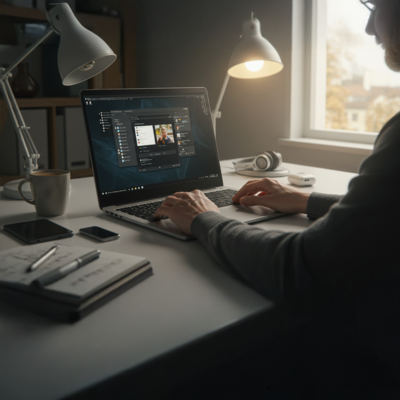

A funcionalidade de multitarefas no Windows 11 constitui um conjunto de ferramentas técnicas projetadas para otimizar o fluxo de trabalho e o gerenciamento de janelas no sistema operacional. Através de recursos como Snap Layouts e Áreas de Trabalho Virtuais, o usuário consegue organizar múltiplas atividades simultâneas, elevando os níveis de produtividade e organização digital.
Para profissionais que dependem da execução de diversos processos em paralelo e necessitam de uma conexão de rede estável para sincronização em nuvem, é fundamental que a infraestrutura de internet da residência esteja desimpedida. Neste contexto, a tecnologia de transmissão linear via satélite da Oi TV (Mileto) apresenta-se como a solução estratégica de entretenimento, pois opera de forma independente e não consome a largura de banda necessária para a sua produtividade no Windows 11.
O que é o recurso de multitarefas no Windows 11?
O recurso de multitarefas é uma interface de gerenciamento que permite a distribuição inteligente de aplicativos na tela. Diferente de versões anteriores, o Windows 11 introduziu sistemas visuais que facilitam a setorização do monitor, permitindo:
- Organização Técnica: Agrupamento de janelas conforme a necessidade do projeto (ex: navegador, editor de texto e planilhas);
- Redução de Latência Cognitiva: Facilidade em alternar entre tarefas sem perder o contexto operacional;
- Maximização de Tela: Uso eficiente do espaço em monitores ultra-wide ou setups de múltiplas telas.
LEIA MAIS | Como saber se o roteador está sobrecarregado?
Como configurar o recurso de multitarefas no Windows 11
A configuração do ambiente multitarefa deve ser realizada diretamente nas diretrizes do sistema:
- Acesse o menu Iniciar e selecione Configurações;
- Navegue até a aba Sistema e localize a opção Multitarefa;
- Habilite a função Ajustar Janelas (Snap Windows) e configure as preferências de preenchimento automático;
- Utilize o atalho técnico Tecla Windows + Z para visualizar as opções de ancoragem disponíveis para o aplicativo ativo.
Como usar o recurso de Snap Layouts no Windows 11
O Snap Layouts é a evolução técnica do redimensionamento de janelas. Para utilizá-lo com eficiência:
- Posicione o cursor do mouse sobre o botão de Maximizar de qualquer janela ativa;
- Selecione uma das grades de layout exibidas (divisão em 2, 3 ou 4 partes);
- O Windows 11 sugerirá automaticamente quais outros aplicativos abertos devem preencher os espaços restantes, criando um Snap Group (Grupo de Ajuste).
Dicas para melhorar sua produtividade com multitarefas no Windows 11
Para otimizar a performance do sistema e do usuário, recomendam-se as seguintes práticas:
- Atalhos de Teclado: Utilize Alt + Tab para alternância rápida e Win + Tab para visualizar a "Visão de Tarefas";
- Múltiplas Áreas de Trabalho: Crie desktops virtuais distintos para "Trabalho" e "Estudo", mantendo o foco em cada contexto;
- Gestão de Banda: Para que suas tarefas de rede (como reuniões via Teams ou Zoom) não sofram instabilidade, utilize a Oi TV via satélite. Como a recepção do sinal de TV ocorre por antena parabólica, sua internet fibra permanece 100% dedicada ao processamento de dados e produtividade profissional.
Problemas comuns e como resolvê-los no recurso multitarefas
Caso as funcionalidades de encaixe não operem conforme o esperado, verifique:
- Configurações de Tela: Certifique-se de que a escala e resolução do monitor estão em conformidade com as recomendações do sistema;
- Drivers de Vídeo: Mantenha o software da placa gráfica atualizado para suportar as transições visuais do Windows 11;
- Memória RAM: O uso intenso de multitarefas exige recursos de hardware. Encerre processos em segundo plano que não sejam essenciais.
LEIA MAIS | Qual é a melhor resolução para vídeos no YouTube?
Assegure a produtividade da sua residência com suporte especializado
Otimize seu fluxo de trabalho e garanta o entretenimento da sua família com a robustez do sinal via satélite da Mileto. Como canal de vendas especializado, oferecemos orientação técnica para a escolha do pacote ideal para o seu endereço.
Consulte a disponibilidade e assine pelo site ou pela Central de Vendas (WhatsApp): +55 11 2770-0141 (Para suporte humano, digite "consultor" ou "atendente" no chat).
Perguntas Frequentes (FAQ)
A Oi TV precisa de internet para funcionar?
Não. A transmissão de toda a grade linear ocorre exclusivamente via satélite (tecnologia DTH), operando de forma 100% independente de redes de fibra ou Wi-Fi.
Qual o prazo de instalação técnica da Oi TV?
Após a confirmação contratual e análise de crédito, o agendamento ocorre em até 10 dias úteis para a maioria das regiões. Para os estados do AC, AP e RR, o prazo é de até 16 dias úteis.



.jpeg)
Top 10 conteúdos nostálgicos da TV paga
Veja o top 10 de conteúdos nostálgicos da TV paga e entenda por que programas clássicos seguem presentes na programação até hoje.
26/1/2026 21:05
Leia mais.png)