.avif)
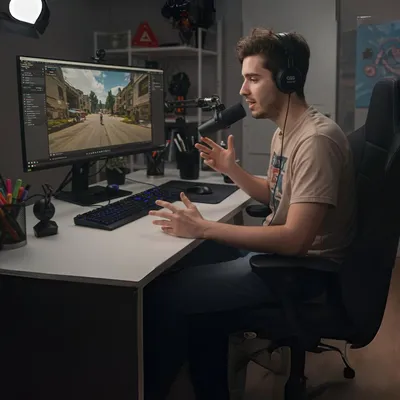
O OBS Studio é um software gratuito e poderoso para transmissões ao vivo, amplamente utilizado por streamers e criadores de conteúdo.
Com ele, é possível personalizar sua live adicionando overlays, ajustando cenas e otimizando a qualidade do áudio e vídeo.
Neste guia, você aprenderá como usar o OBS Studio para personalizar sua live, desde a configuração inicial até a personalização completa.
Vem com a gente!
O que é o OBS Studio e por que usá-lo?
O OBS Studio é um programa de código aberto que permite transmissões ao vivo para plataformas como YouTube, Twitch e Facebook Live.
Ele oferece recursos avançados para personalizar sua transmissão ao vivo, incluindo:
- Suporte para múltiplas cenas, facilitando transições entre telas;
- Overlays personalizados, melhorando o design da transmissão;
- Mixagem de áudio profissional, garantindo qualidade sonora;
- Integração com widgets, como alertas de seguidores e doações.
VEJA TAMBÉM | Como configurar um roteador antigo como repetidor de sinal?
Como configurar o OBS Studio pela primeira vez
Para configurar o OBS Studio pela primeira vez, siga estes passos:
- Baixe e instale o programa no site oficial;
- Escolha a plataforma de transmissão (YouTube, Twitch, Facebook, etc.);
- Configure a resolução e taxa de quadros, ajustando para a qualidade desejada;
- Adicione sua câmera e microfone, ajustando níveis de áudio e vídeo;
- Crie cenas personalizadas, incluindo overlays e fontes de mídia.
Após essa configuração inicial, você já pode começar a transmitir com qualidade profissional.
Criando uma live personalizada com o OBS Studio
Para deixar sua live personalizada, siga estas dicas:
- Adicione overlays e gráficos para destacar sua identidade visual;
- Configure transições suaves entre cenas para uma experiência profissional;
- Use widgets e alertas, como notificações de novos seguidores;
- Teste tudo antes de entrar ao vivo, garantindo que áudio e vídeo estejam funcionando corretamente.
VEJA TAMBÉM | Por que a velocidade contratada nem sempre é a que você recebe?
Dicas para otimizar sua live com OBS Studio
Confira as nossas dicas para otimizar sua live com OBS Studio:
- Crie atalhos de teclado para alternar cenas rapidamente;
- Ajuste o áudio, equilibrando microfone e som do jogo/mídia;
- Use o modo Estúdio para testar transições sem que o público veja;
- Evite sobrecarga do processador, ajustando as configurações de desempenho.
Por que a conexão de qualidade é essencial? Conheça a internet fibra
Uma boa conexão de internet banda larga vai evitar travamentos e quedas na sua transmissão.
Com um plano de internet fibra, você tem:
- Alta velocidade de upload, essencial para transmissões estáveis;
- Baixa latência, reduzindo o atraso entre a gravação e a exibição ao público;
- Conexão estável, evitando quedas inesperadas durante a live;
- Suporte técnico especializado, garantindo que sua internet esteja sempre otimizada.
Com o OBS Studio, você pode personalizar a sua live como um profissional.
Perguntas frequentes sobre como usar o OBS Studio para personalizar sua live
Quais equipamentos são recomendados para usar o OBS Studio?
Um PC com bom processador, placa de vídeo dedicada, microfone de qualidade e uma câmera HD são essenciais para um desempenho ideal no OBS Studio.
É possível usar o OBS Studio no celular?
Sim, com aplicativos complementares, mas a versão desktop oferece mais recursos para personalizar sua live.
Como corrigir problemas de áudio no OBS Studio?
Verifique se o microfone está configurado corretamente, ajuste os níveis de som no mixer do OBS Studio e use filtros para eliminar ruídos indesejados.


.jpeg)
Top 10 conteúdos nostálgicos da TV paga
Veja o top 10 de conteúdos nostálgicos da TV paga e entenda por que programas clássicos seguem presentes na programação até hoje.
26/1/2026 21:05
Leia mais.png)